Аварийният стоп е допълнителна защитна мярка: той не замества оградите и защитните устройства, а дава на човека начин да спре машината при опасност. Изискванията към функцията са в EN ISO 13850, към електрическата уредба на машината — в EN 60204-1, а към самите апарати — в IEC 60947-5-5.
Какво трябва да прави функцията
Да има предимство пред всички други функции и режими.
Да спира опасното движение възможно най-бързо, без да създава други опасности.
Да спира в категория 0 (незабавно изключване на захранването на задвижванията) или в категория 1 (контролирано спиране, след което захранването се изключва). Изборът се прави по оценката на риска.
Нулирането не бива да пуска машината отново — след освобождаване на бутона машината се пуска с отделна команда.
Какъв трябва да е апаратът
Цвят: червен задвижващ елемент; ако около него има фон — жълт. Комбинацията червено върху жълто се използва само за аварийни апарати.
Вид: бутон тип гъба за натискане с длан или юмрук, въжен изключвател за дълги конвейери или педал без механичен предпазител.
Задържане: след натискане бутонът остава задържан механично, докато не бъде освободен ръчно — със завъртане, с ключ или с издърпване.
Контакти: всички нормално затворени контакти са с принудително отваряне — разделят се механично, дори при залепнал контакт.
Къде се поставя
Аварийният стоп трябва да е лесно достъпен на всяко място, от което може да се наложи спиране. При подвижни пултове или такива, които могат да се изключат, трябва да е ясно кой бутон е активен — неработещ авариен бутон е опасен. При дълги конвейери вместо много бутони често се използва въжен изключвател по цялата дължина. Главният прекъсвач може да служи като авариен стоп само за категория 0, ако е лесно достъпен и е оцветен като авариен апарат.
Свързване
Нормално затворените контакти на аварийните бутони се свързват последователно във веригата за безопасност — най-често към реле за безопасност или контролер за безопасност, който изключва контакторите или функцията за безопасно изключване на момента (STO) на задвижванията. Нужното ниво на работа (PL) се определя по оценката на риска по EN ISO 13849-1. Сигнал само към обикновен вход на PLC не е функция за безопасност. Ако машината има зони, които трябва да се спират поотделно, аварийните стопове се разделят по зони, а обхватът на всеки бутон се обозначава.
Чести грешки
Авариен бутон, свързан само към вход на обикновен PLC, без реле или контролер за безопасност.
Машината тръгва сама след освобождаване на бутона.
Бутон, който не се достига от работното място, или скрит зад врата на табло.
Пулт, който може да се откачи, а бутонът му изглежда активен.
Въжен изключвател с неопънато или прекалено опънато въже — не сработва или сработва сам.
Проверка при пускане
Натиснете всеки авариен бутон по време на работа — машината трябва да спре в избраната категория.
Освободете бутона — машината не бива да тръгне сама.
Проверете, че командата за пуск не действа, докато бутонът е задържан.
Бутони за авариен стоп, пултове и табла има в категорията „Бутони и пакетни прекъсвачи“. МЕХАТРОНИКС ЕООД проектира веригите за безопасност и изработва таблата — пишете ни през „Контакти“.
Повечето конвейери се задвижват с асинхронен двигател и честотен регулатор — те движат лентата с постоянна или регулируема скорост. Серво задвижване е нужно, когато лентата трябва да спира точно на позиция, да се движи на стъпки (индексиране) или да е синхронизирана с друга машина — етикетираща, режеща, опаковъчна.
1. Сила на лентата
За хоризонтален лентов конвейер с лента, която се плъзга по маса, силата е F = μ · m · g, където m е масата на товара и лентата, а μ — коефициентът на триене между лентата и масата (около 0,3–0,5 при плъзгане по маса според лентата, много по-малко при ролкова основа). При наклон се добавя m · g · sin α.
Пример: 50 kg товар, μ = 0,3 → F = 0,3 · 50 · 9,81 ≈ 147 N.
2. Момент и обороти
При задвижващ барабан с диаметър D моментът на барабана е T = F · D / 2, а оборотите — n = v / (π · D). С D = 100 mm и скорост на лентата 0,5 m/s: T ≈ 147 · 0,05 ≈ 7,4 N·m и n ≈ 0,5 / 0,314 ≈ 1,59 об/s ≈ 95 min⁻¹.
Барабанът се върти бавно, а номиналните обороти на серво двигателите обикновено са 2000–3000 min⁻¹, затова между тях се поставя планетарен редуктор. С предавателно число i = 10 и к.п.д. 0,95 двигателят трябва да даде 7,4 / (10 · 0,95) ≈ 0,78 N·m при около 955 min⁻¹.
3. Ускорение
При индексиране лентата ускорява и спира многократно, затова се добавя моментът за ускорение. Масата на товара, пренесена към вала на двигателя, е J = m · (D/2)² / i² = 50 · 0,05² / 100 = 1,25 · 10⁻³ kg·m². За да ускори до 955 min⁻¹ (100 rad/s) за 0,2 s, двигателят трябва да даде още J · ω / t ≈ 1,25 · 10⁻³ · 100 / 0,2 ≈ 0,63 N·m. Към това се добавят инерциите на барабаните, лентата и ротора.
Средноквадратичният момент за целия цикъл трябва да е под номиналния момент на двигателя, а най-големият (тук около 1,4 N·m) — под максималния от каталога. В примера подхожда серво двигател от порядъка на 400 W (при 3000 min⁻¹ номиналният момент на такъв двигател е около 1,27 N·m, тъй като P = T · ω).
4. Управление
За индексиране не е нужен отделен контролер за движение: ASDA-B3 има вътрешен позиционер с до 99 PR пътеки — ходът, скоростта и ускорението на всяка стъпка се задават в задвижването, а PLC подава само номера на стъпката и командата. При синхронизация с друга машина се използва електронна гърбица или мрежа EtherCAT.
Серво или честотен регулатор
Постоянна или бавно регулирана скорост — честотен регулатор и асинхронен двигател.
Спиране на позиция с точност под милиметър, кратък цикъл, синхронизация — серво.
Спиране по сигнал от сензор без строга точност — често стига честотен регулатор с функция за позициониране.
При директно включване асинхронният двигател поема пусков ток, многократно по-голям от номиналния — обикновено 6 до 8 пъти. Това натоварва мрежата, предизвиква спадове на напрежението и механични удари в предавката. Има три начина да се ограничи пускът — с различна цена и възможности.
Звезда-триъгълник
Двигателят тръгва свързан в звезда и след няколко секунди се превключва в триъгълник. В звезда фазното напрежение на намотката е √3 пъти по-ниско, затова пусковият ток от мрежата и пусковият момент падат до около една трета от стойностите при директно включване.
Подходящ е за двигатели, които тръгват без товар или с малък товар — вентилатори, помпи с отворен вентил, металообработващи машини на празен ход.
Двигателят трябва да има шест извода и намотка за мрежовото напрежение в триъгълник — за мрежа 400 V това е двигател 400 V Δ.
При превключването има кратък пик на тока и момента; оборотите не се регулират.
Устройство за плавен пуск
Тиристорният стартер повишава напрежението постепенно. Моментът на двигателя е пропорционален на квадрата на напрежението, затова при ниско напрежение моментът намалява силно — плавният пуск е добър за помпи и вентилатори, но не и за тежки пускове под товар. Той ограничава пусковия ток и удара, но също не регулира оборотите и не пести енергия в работа.
Честотен регулатор
Честотният регулатор променя едновременно честотата и напрежението, затова двигателят развива номиналния си момент още от ниски обороти при ток около номиналния. Освен плавен пуск и спиране той дава регулиране на оборотите, реверс и защити на двигателя.
При помпи и вентилатори дебитът е пропорционален на оборотите, а мощността — на третата им степен: при 80 % обороти консумацията е около половината (0,8³ ≈ 0,51). Затова регулирането на дебита с обороти вместо с клапа или дросел обикновено изплаща регулатора.
Чести грешки при звезда-триъгълник
Двигател 230/400 V (Δ 230 V / Y 400 V) не може да се пуска звезда-триъгълник в мрежа 400 V — в триъгълник намотката би получила 400 V вместо 230 V.
Превключване твърде рано — преди двигателят да е набрал обороти, пикът на тока при превключването е почти колкото при директен пуск.
Контакторите за звезда и триъгълник трябва да са блокирани взаимно — механично и в схемата, — иначе при едновременно включване се получава късо съединение.
Как да изберем
Начин
Пусков ток
Пусков момент
Регулиране на оборотите
Подходящ за
Директно
6–8 × номиналния
пълен
не
малки двигатели, силна мрежа
Звезда-триъгълник
≈ 1/3 от директното
≈ 1/3 от директното
не
пуск без товар
Плавен пуск
ограничен по настройка
намалява с квадрата на напрежението
не
помпи, вентилатори, леки пускове
Честотен регулатор
около номиналния
до номиналния и над него за кратко
да
тежки пускове, регулиране, пестене на енергия
За конвейери, миксери, екструдери и всичко, което тръгва под товар или трябва да работи с различни обороти, честотният регулатор е правилният избор. Звезда-триъгълникът остава евтино решение за двигатели, които тръгват на празен ход и работят с постоянни обороти.
МЕХАТРОНИКС ЕООД избира начина на пуск по товара и мрежата и изработва таблата за управление. За конкретен двигател ни пишете през „Контакти“.
Индуктивните, оптичните и повечето индустриални сензори с транзисторен изход се предлагат в два варианта — PNP и NPN. Външно са еднакви, но не са взаимозаменяеми: ако видът на изхода не съвпада с входа на контролера, сензорът „свети“, а контролерът не вижда сигнал.
Какво превключва сензорът
PNP — при сработване изходът се свързва към +24 V. Токът тече от сензора към входа на контролера.
NPN — при сработване изходът се свързва към 0 V. Токът тече от входа на контролера към сензора.
И при двата вида сензорът има три проводника: захранване +24 V, 0 V и изход. По стандартния цветови код за 3-проводни сензори кафявото е +24 V, синьото — 0 V, а черното — изходът; въпреки това проверявайте по листа на конкретния сензор.
Как се свързва общият извод на входовете
Входовете на контролерите Delta DVP и на повечето PLC имат общ извод (при DVP — S/S), който определя посоката на тока:
за PNP сензори общият извод се свързва към 0 V — сензорът подава +24 V на входа;
за NPN сензори общият извод се свързва към +24 V — сензорът затваря входа към 0 V.
Един общ извод обслужва група входове, затова в една група не се смесват PNP и NPN сензори. При честотните инвертори е същото: при Delta VFD-EL-W по ръководството фабричният режим е NPN и команда е затваряне на входа MI към общия извод DCM; за PNP сигнали режимът се превключва според ръководството (проверете положението на превключвателя на инвертора).
Защо „sink“ и „source“ объркват
Думите описват посоката на тока, но спрямо различни изводи. В ръководството на модулите Delta AS „sinking“ означава, че токът влиза във входа X. В ръководството на модулите Delta DVP за същата дума е дадено, че токът влиза в общия извод S/S — тоест противоположната схема. Затова при свързване следвайте чертежа в ръководството на конкретния модул, а не думата: питайте се към кой потенциал отива общият извод и какво превключва сензорът.
Кой вид се среща по-често
В Европа преобладават PNP сензорите, а при машини и апарати от Азия често се среща NPN — например честотните инвертори Delta са фабрично в режим NPN. Затова при модернизация на машина или при добавяне на нов контролер към стари сензори първо проверете вида на входовете и сензорите и едва след това поръчвайте.
Проверка с мултиметър
Подайте захранване на сензора и измерете напрежението между изхода и 0 V.
При PNP сензор изходът показва около 24 V, когато е сработил, и около 0 V, когато не е.
При NPN сензор (с изключен вход) сработилият изход е близо до 0 V спрямо 0 V, а спрямо +24 V показва пълното напрежение.
Светодиодът на сензора показва само, че сензорът е сработил — не и че входът на контролера получава сигнал.
Замяна на сензор в стара машина
Преди поръчка запишете вида на изхода (PNP/NPN), контакта (нормално отворен или нормално затворен), резбата на корпуса, разстоянието на засичане и вида на връзката — кабел или конектор M12. В нашата програма има индуктивни датчици и сензори и в двата варианта; ако не сте сигурни какъв е старият сензор, изпратете ни снимка на табелката през „Контакти“. Контролерите, към които се свързват, са в категорията PLC.
Честотният инвертор се пуска лесно, ако преди първото включване са подредени три неща: данните от табелката на двигателя, захранването и начинът, по който ще се подават командите. Примерът е с компактната серия Delta VFD-EL-W — номерата на параметрите са от нейното ръководство; при други серии логиката е същата, но номерата се различават.
1. Силова част
Захранване към клемите R/L1, S/L2, T/L3 през автоматичен прекъсвач, оразмерен по ръководството. Трифазен инвертор не се захранва от монофазна мрежа.
Двигателят — към U/T1, V/T2, W/T3, със заземяване. Мрежата никога не се свързва към изходните клеми — това поврежда инвертора.
Контактор, ако е нужен, се поставя на входа, с RC гасител, както препоръчва ръководството. Между инвертора и двигателя не се комутира под товар.
Серията VFD-EL-W няма клеми за спирачен резистор и вграден EMI филтър — за чести спирания на големи маси и за среди, чувствителни към смущения, се избира друга серия или външен филтър.
2. Управляващи клеми
По ръководството фабричният режим на входовете е NPN: команда е затварянето на входа MI1…MI4 към общия извод DCM — преди свързване проверете и положението на превключвателя NPN/PNP на самия инвертор. Всеки вход консумира 5,5 mA, а изходът +24V дава общо 60 mA, от които се изваждат по 6 mA за всеки използван вход. Честотата може да се задава с потенциометър 3–5 kΩ между +10V, AVI (0–10 V) и ACM. Многофункционалният релеен изход RA/RB/RC може да сигнализира авария, работа и други състояния.
Ако командите идват от контакт на реле, проверете минималния товар на контакта: 5,5 mA са под минималния ток на обикновените контакти от сребърна сплав (често 10 mA) — за такива слаби сигнали се избират релета с позлатени контакти.
3. Режим на пуска
По подразбиране (Pr.04.19 = 0) MI1 е пуск/стоп в една посока. За класическо двупроводно управление НАПРЕД/НАЗАД се задава Pr.04.19 = 1 и Pr.04.04 = 0 — тогава MI1 е напред/стоп, а MI2 — назад/стоп. С Pr.04.04 = 1 MI1 става пуск/стоп, а MI2 избира посоката, а трипроводното управление (MI1, MI2 и MI3) е Pr.04.04 = 3 по таблицата на параметрите (стр. 4-12 и 4-60) — на стр. 4-61, 4-64 и 4-65 същото ръководство пише 2, затова проверете коя стойност приема инверторът. Командите от клемите се разрешават с Pr.02.01 = 1 (външни клеми, бутонът STOP остава активен).
4. Първите параметри
Pr.01.00–01.02 — максимална честота, номинална честота и номинално напрежение на двигателя от табелката (за 460 V модели фабрично 400 V / 50 Hz според региона).
Pr.07.00 — номинален ток на двигателя. Внимание: задава се в проценти от номиналния ток на инвертора, не в ампери.
Pr.06.06 — електронната термична защита на двигателя е фабрично изключена (стойност 2). За стандартен двигател се задава 0, а времето на реакция — с Pr.06.07.
Pr.01.09 / 01.10 — времена за ускорение и забавяне (фабрично по 10 s).
Pr.02.00 — откъде идва честотата: 0 — панел, 1 — AVI 0–10 V, 2 — ACI 4–20 mA, 3 — RS-485, 4 — потенциометърът на панела.
Чести изненади при пускане
Инверторът не тръгва при подаване на захранване, дори командата да е подадена — защитата Pr.02.05 е включена фабрично. Това е правилно и не се изключва без причина.
Двигателят се върти само в една посока — Pr.02.04 разрешава двете посоки със стойност 0.
Двигателят прегрява без аварийно спиране — термичната защита (Pr.06.06) не е включена.
Повече за принципа на работа — в статията „Честотен преобразовател“, а за избора на серия — в категорията „Честотни регулатори“. МЕХАТРОНИКС ЕООД настройва инверторите и изработва таблата за тях — изпратете ни табелката на двигателя през „Контакти“.
Степента на защита IP е първото число, което се търси при индустриалния конектор. Двете цифри обаче описват конкретни изпитвания по стандарта IEC 60529 — и често се тълкуват по-широко, отколкото гарантират.
Какво означават цифрите
Първата цифра е защитата от твърди тела и прах, втората — от вода.
6 (първа цифра) — прахонепроницаем: прахът не прониква, дори при подналягане в изпитвателната камера.
5 (втора цифра) — водни струи от всички посоки: дюза 6,3 mm, дебит 12,5 l/min, поне 3 минути.
6 — силни водни струи: дюза 12,5 mm и 100 l/min.
7 — временно потапяне: 30 минути на дълбочина 1 m.
8 — продължително потапяне при условия, уговорени от производителя, по-тежки от 7.
IP69K (ISO 20653) — почистване с гореща вода под високо налягане; търси се в хранително-вкусовата промишленост.
IP67 не означава автоматично и IP65
По IEC 60529 до втора цифра 6 по-високата степен включва по-ниските. При 7 и 8 това не е така: изделие, изпитано само на потапяне, не е задължително устойчиво на водна струя под налягане. Когато машината се мие със струя, търсете двойно означение — например IP65/IP67.
Степента важи за свързан конектор
Каталожното IP се отнася до правилно свързани щепсел и букса с уплътненията им. Разкаченият конектор трябва да се затвори с капачка, а кабелният вход — с кабелен щуцер, подбран по диаметъра на кабела и затегнат правилно. Неподходящ щуцер или неуплътнен капак сваля защитата на целия възел.
Правоъгълни конектори
Правоъгълните индустриални конектори са за захранване и управление на машини и модули: корпус с лост за заключване, кабелен вход и сменяеми вложки. Модулната система MIXO съчетава в един корпус силови, сигнални, комуникационни и пневматични вложки, а продуктите имат сертификати като UL, CSA и DNV. Така един машинен модул се откачва и сменя за минути, без да се разкачва проводник по проводник.
Кръгли конектори
Кръглите конектори свързват двигатели, енкодери и сензори. Серия CMV1 е със степен IP67 и бързо свързване без резба. При сензорите и полевите мрежи се използват конектори M12, чието кодиране по IEC 61076-2-101 не позволява грешно свързване: A за сензори и изпълнителни устройства, D и X за Ethernet, L за захранване.
Как се избира конектор
ток и напрежение на всеки контакт и общ брой контакти, включително резерв;
диаметър на кабела и сечение на жилата — те определят щуцера и вида на контакта (винт, кримп, пружина);
електромагнитна съвместимост — метален корпус и EMC щуцер при кабели към честотни регулатори и серво;
брой свързвания през живота на машината.
Чести грешки при монтажа
кабелен щуцер за по-голям диаметър — уплътнението не обхваща кабела и водата влиза по него;
кабел без разтоварване на опъна — теглото или движението на кабела се предава на контактите;
силови и сигнални жила в една вложка без разделяне — смущения в сигналите на енкодерите и сензорите;
разкачени конектори без капачка при миене на машината;
смесени кодирания или еднакви конектори за различни сигнали на една машина — рискът от погрешно свързване се премахва с кодиращи щифтове или различни вложки.
МЕХАТРОНИКС ЕООД подбира конекторите, вложките и щуцерите по схемата на машината и изработва готови кабели. Вижте индустриалните конектори или ни пишете през „Контакти“.
Роботът се избира по три числа — товар, обхват и повторяемост — и по едно решение: ще работи ли зад защитна ограда или рамо до рамо с човека. Трите основни вида индустриални роботи отговарят на тези въпроси различно.
SCARA — бързина в хоризонталната равнина
SCARA роботът има четири оси: две въртящи се рамена в хоризонтална равнина, вертикално движение и завъртане на инструмента. Конструкцията е твърда във вертикална посока и много бърза в хоризонтална, затова е най-добрият избор за вземане и поставяне, сглобяване, завинтване, дозиране и опаковане на детайли, които идват отгоре.
Роботите Delta DRS покриват работен обхват от 300 до 1200 mm и товар от 3 до 22 kg, с повторяемост от ±0,01 до ±0,025 mm според модела. Стандартният цикъл (25 mm нагоре, 300 mm напред и назад, 1 kg) е 0,42 s за серия DRS40L и 0,39 s за DRS60L. Функцията за безсензорно подравняване компенсира малки отклонения между детайла и отвора при вкарване, а проследяването на конвейер позволява работа „в движение“.
Шарнирен робот — достъп от всички страни
Шестосният шарнирен робот достига точката от различни ъгли и може да наклони инструмента — нещо, което SCARA не може. Затова се избира за обслужване на машини, товарене и разтоварване, инспекция, дозиране по пространствени траектории и задачи, при които детайлът трябва да се завърти.
Роботите Delta DRV са с обхват 710 или 900 mm и товар до 7 kg при повторяемост ±0,02 / 0,03 mm; по-големите модели стигат 1411 mm, а изпълнението за 12 kg — 1419 mm. Монтират се на под, стена или таван, а кухата китка събира кабелите и маркучите на инструмента вътре в робота.
Колаборативен робот — без ограда, до човека
Колаборативният робот ограничава силата и скоростта си и спира или отскача при удар, затова може да работи в едно пространство с оператора. Подходящ е за операции, в които човекът и роботът си поделят работата, и за фирми, които тепърва въвеждат автоматизация.
Колаборативните роботи Delta D-Bot (DC06 до DC30) носят от 6 до 30 kg при обхват от 800 до 1800 mm и повторяемост от ±0,02 до ±0,05 mm, със степен на защита IP66 и функция за отскок при удар. Безопасността обаче зависи от цялото приложение: острият инструмент или тежкият детайл правят и колаборативния робот опасен. Оценката на риска по ISO 10218 и ISO/TS 15066 е задължителна.
Сравнение накратко
Вид
Оси
Delta: обхват и товар
Силна страна
Типични задачи
SCARA (DRS)
4
300–1200 mm, 3–22 kg
най-кратък цикъл в равнина
вземане и поставяне, сглобяване, завинтване
Шарнирен (DRV)
6
710–1419 mm, 7–12 kg
достъп от всяка посока, наклон на инструмента
обслужване на машини, инспекция, дозиране
Колаборативен (D-Bot)
6
800–1800 mm, 6–30 kg
работа без ограда, бързо препрограмиране
палетизиране, подаване, завинтване до човека
Роботът е само част от клетката
Цената и времето за внедряване зависят повече от периферията, отколкото от самия робот. Хващачът се проектира по детайла — вакуумен, пневматичен или електрически. Машинното зрение намира детайли, които не идват подредени. Конвейерът и подаващите устройства — например вибро основите — определят такта на клетката. Около индустриалния робот се поставят ограда и сензори за зона и светлинни завеси, а PLC и операторският панел свързват клетката с останалата линия. Затова проектът започва с описание на целия процес, не само с модела на робота.
Пет въпроса преди избора
Каква е масата на детайла заедно с хващача?
Докъде трябва да стига роботът и от кои посоки се взема детайлът?
Колко бърз трябва да е цикълът и с каква точност се поставя детайлът?
Ще има ли хора в работната зона?
С какво ще комуникира роботът — PLC, машинно зрение, конвейер?
С отговорите на тези въпроси МЕХАТРОНИКС ЕООД предлага модела, хващача и периферията и интегрира робота в линията. Вижте роботите или ни пишете през „Контакти“.
Осите на една CNC машина трябва да следват траекторията точно, да ускоряват бързо и да не губят позиция при натоварване. Затова се задвижват със серво системи — двигател с енкодер и задвижване, което непрекъснато сравнява зададената и действителната позиция. Изборът на серво обаче не започва от каталога на двигателите, а от механиката на оста.
1. Момент и обороти на винтовата двойка
При ос със сачмено-винтова двойка моментът на двигателя се изчислява от аксиалната сила, стъпката на винта и коефициента на полезно действие: T = F · P / (2π · η). Оборотите следват от скоростта на бързия ход: n = v / P.
Пример: сила на рязане и триене F = 1500 N, стъпка P = 10 mm, η = 0,9. Нужният момент е 1500 · 0,01 / (2π · 0,9) ≈ 2,65 N·m. При бърз ход 10 m/min двигателят трябва да развива 10 / 0,01 = 1000 min⁻¹. По-голямата стъпка вдига скоростта, но изисква повече момент за същата сила — изборът на винт и двигател се прави заедно.
2. Инерция и ускорение
При ускорение двигателят преодолява и инерцията. Масата на масата и детайла се пренася към вала като J = m · (P / 2π)²: за 200 kg и стъпка 10 mm това са около 5,1 · 10⁻⁴ kg·m², към които се добавят инерциите на винта, съединителя и ротора. Моментът за ускорение е Jобщо · α, където α = 2π · n / (60 · t). Средноквадратичният момент за целия цикъл трябва да остане под номиналния момент на двигателя, а най-големият — под максималния от каталога.
Колкото по-малко е отношението между инерцията на товара и на ротора, толкова по-лесно се настройва оста и толкова по-кратко е установяването. Планетарният редуктор намалява отразената инерция с квадрата на предавателното отношение — вижте планетарните редуктори.
3. Енкодер, затворен контур и спирачка
Разделителна способност. Двигателите към ASDA-B3 и ASDA-A3 са с 24-битов енкодер — 16 777 216 импулса на оборот, което дава стабилно въртене и при ниски обороти.
Абсолютен енкодер. Пази позицията след изключване (с батерия), така че машината не търси нулевата точка след всяко спиране на захранването.
Пълен затворен контур. Когато точността на винта не стига, към задвижването се свързва външна линейна скала — ASDA-A2 и ASDA-A3 затварят контура по нея.
Спирачка. Вертикалната ос Z се задвижва от двигател със задържаща спирачка, иначе при изключване главата пада.
4. Резонанс и твърдост
Дългите винтове, ремъците и съединителите образуват пружинна система, която резонира при високо усилване. ASDA-B3 има пет филтъра до 5000 Hz с автоматично търсене на резонансните честоти, а честотната лента на ASDA-A3 стига 3,1 kHz. Правилното механично закрепване обаче остава първата мярка — филтрите не компенсират разхлабен съединител.
5. Управление: импулси или EtherCAT
Импулсите (стъпка/посока) са достатъчни за по-прости контролери и малко оси. Многоосните CNC системи използват индустриална мрежа — EtherCAT синхронизира задвижванията в общ цикъл и пренася позиция, скорост и аларми по един кабел. Контролерът Delta AX-8 работи с CODESYS и EtherCAT и е предназначен и за CNC приложения.
6. Коя серия ASDA за коя машина
ASDA-B3 — стандартната серия: при 220 V от 100 W до 3 kW, при 400 V от 1 до 7,5 kW, с изпълнения за импулсно управление и за EtherCAT.
ASDA-A3 — за машини с висока динамика: честотна лента до 3,1 kHz, електронна гърбица и комуникация CANopen, EtherCAT и DMCNET.
ASDA-A2 — утвърдена серия с вход за външна линейна скала.
МЕХАТРОНИКС ЕООД оразмерява серво осите по масата, хода, стъпката на винта и цикъла на машината, доставя двигателите, задвижванията и кабелите и настройва системата. Изпратете ни данните на оста през страницата „Контакти“.
Серво двигателят дава точност и динамика, но рядко се свързва директно с товара. Между двата почти винаги стои планетарен редуктор: той увеличава момента, намалява оборотите и — най-важното — намалява инерцията на товара, която „вижда“ двигателят, с квадрата на предавателното число. Тук е процедурата за подбор по каталога на Li Ming (серия SERVOBOX), формулите за сметките, пример с двигател Delta ECM-B3 и редът за монтаж на двигателя към редуктора.
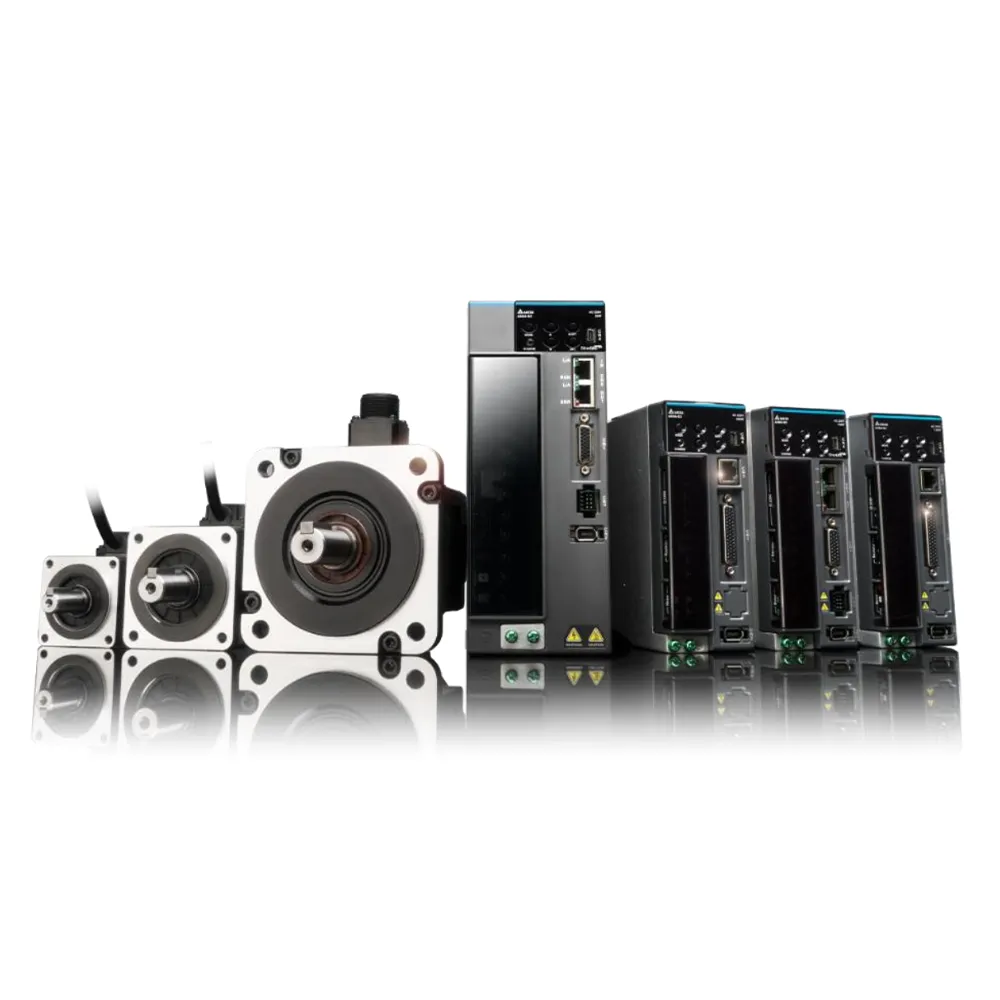
Li Ming SERVOBOX — изпълнения с изходен вал, с изходен фланец и ъгловоDelta ASDA-B3 — серво усилватели и двигатели ECM-B3
1. Основните зависимости
Редукторът преобразува трите величини на движението — обороти, момент и инерция — с предавателното число i (Li Ming, речник, стр. 186):
Схема 1. Какво променя редукторът между двигателя и товара
i = n₁n₂предавателно число: обороти на входа (двигателя) към обороти на изхода
T₂ = T₁ · i · ηмомент на изхода; η — к.п.д. на редуктора (за SERVOBOX SB ≥ 97 %, стр. 23)
J′ = JLi²инерцията на товара, приведена към вала на двигателя — намалява с квадрата на i
P [kW] = T [N·m] · n [min⁻¹]9550мощност — еднаква на входа и на изхода (без загубите)
Примерът на Li Ming: двигател с n₁ = 3000 min⁻¹ и T₁ = 20 N·m през редуктор с i = 10 дава n₂ = 300 min⁻¹ и T₂ = 200 N·m (без загубите), а товар с J₂ = 10 kg·m² се „вижда“ от двигателя като 0,10 kg·m².
Какво значат стойностите в каталога
Означение
Какво е
Как се използва
T2N
номинален изходен момент
средният момент на приложението T2m трябва да е под него
T2B
максимален момент при ускорение (SERVOBOX: 1,8 × T2N)
за цикличен режим S5; до 1000 цикъла/ч, над това — с коефициент Ks
T2NOT
момент при авариен стоп (SERVOBOX: 3 × T2N)
допуска се до 1000 пъти за целия живот на редуктора
n1N / n1B
номинални / максимални входни обороти
n1N — за непрекъснат режим S1, n1B — за S5; при околна температура над 20 °C или корпус над 90 °C се намаляват
F2rB / F2aB
допустима радиална / осева сила на изходния вал
при 100 min⁻¹ и сила в средата на вала; при по-високи обороти намаляват
Ps, P0, P1, P2
класове на хлабината (arcmin)
за SB62: P0 ≤ 3′, P1 ≤ 5′, P2 ≤ 7′; по-малката хлабина води до по-голямо нагряване
Ct21
усукваща коравина (N·m/arcmin)
колко момент завърта изходния вал на 1′ при неподвижен вход
Li Ming SERVOBOX, речник, стр. 186–197; стойностите за SB — стр. 23.
2. Подбор стъпка по стъпка
Процедурата е тази на Li Ming (стр. 200–201). Започва се от цикъла на движение на изхода на редуктора: ускорение ta, движение с постоянна скорост tc, спиране td и пауза tp — за всеки участък моментът T2, оборотите n2 и силите на изходния вал.
Схема 2. Цикълът на движение на изхода — скорост и момент по участъци (стойностите от примера по-долу)
Предавателно число.
Eq.1i ≈ nmnрабnm — оборотите на двигателя, nраб — нужните обороти на изхода; избира се стандартно i от каталога
Режим на работа — S1 или S5. Цикличен режим S5 е, когато ED < 60 % и времето на работа е под 20 min; иначе — непрекъснат S1.
Eq.3ED = ta + tc + tdtцикъл · 100 %, tраб = ta + tc + td
При S5 — максималният момент при ускорение. Трябва T2max < T2B. Смята се от максималния момент на двигателя, не от товара — защото двигателят може да го даде.
Eq.4T2max = TmB · i · Ks · ηTmB — максималният момент на двигателя; Ks — по броя цикли в час (таблицата долу)
Средни и номинални изходни обороти. Трябва n2m < n2N.
Средна осева сила. Трябва F2am < F2aB; формулата (Eq.7) е като Eq.6 с осевите сили F2aa, F2ac, F2ad.
Хлабина и изпълнение на вала — клас Ps/P0/P1/P2, вал с шпонка или гладък, входен отвор за вала на двигателя.
Поръчка — с модела на двигателя или размерите на фланеца му, за да дойде правилната адаптерна плоча и втулка.
Коефициент Ks по броя цикли (Li Ming, стр. 201)
Цикли в час
Kₛ
0 – 1000
1,0
1000 – 1500
1,1
1500 – 2000
1,3
2000 – 3000
1,6
3000 – 5000
1,8
Съгласуване на инерцията
Li Ming препоръчва за цикличен режим S5:
общоJLi² ≤ 4 · Jmобичайното проектиране
опт.JLi² ≈ Jmоптималното; JL — инерцията на товара, Jm — на двигателя
При Delta съотношението се въвежда в P1.037 (Jтовар / Jдвигател, като Jтовар е цялата приведена инерция — с редуктора). Автоматичната оценка на инерцията не е надеждна над 50 пъти инерцията на двигателя (ASDA-B3 User Manual, стр. 5-5 и 14-42). Колкото по-близо е до препоръката на Li Ming, толкова по-високи коефициенти на усилване и по-кратко установяване.
3. Радиален товар от ремък, верига или зъбно колело
Когато на изходния вал има ролка, зъбно колело или верижно колело, валът носи радиална сила (Li Ming, стр. 190):
OHLFr = T · s · f · pRT — моментът на вала, R — радиусът на ролката (колелото), s — коефициент на натоварването, f — на вида предаване, p — на мястото на силата (1 в рамките на d, 1,5 извън него)
Натоварване
0,5 h
2 h
8–10 h
10–24 h
равномерно
0,80
0,90
1,00
1,25
средни удари
0,90
1,00
1,25
1,50
тежки удари
1,00
1,25
1,50
1,75
s — по часовете работа на ден; при 10 и повече пускания или смени на посоката в час — ×1,2.
Предаване
f
верига, зъбен ремък
1,00
зъбно колело
1,25
клиновиден ремък
1,50
плосък ремък
2,50
F2rB в каталога е при сила в средата на вала и 100 min⁻¹: по-близо до рамото допустимата сила е по-голяма, по-далеч — по-малка, и намалява с оборотите. Към силата от момента се добавя предварителното опъване на ремъка — по данните на производителя на ремъка.
4. Пример: линейна ос със зъбен ремък
Задача. Хоризонтална ос: каретка 15 kg върху линейни водачи (μ = 0,1), зъбна ролка Ø50 mm (двете ролки заедно J = 0,0005 kg·m²), скорост 1,0 m/s, ускорение и спиране за 0,2 s, ход 1,0 m, пауза 1,0 s. Предварително опъване на ремъка — приемаме 300 N радиално на вала.
Движението и моментите на изхода
Величина
Формула
Резултат
ускорение
a = v / ta
5,0 m/s²
ход при ускорение
sa = v² / (2a)
0,10 m
време с постоянна скорост
tc = (ход − 2sa) / v
0,80 s
цикъл / работа
tцикъл, tраб
2,20 / 1,20 s
изходни обороти
n2c = v · 60 / (π · D)
382,0 min⁻¹
инерция на изхода
J2 = m · R² + Jролки
0,00988 kg·m²
момент от триенето
Tтр = μ · m · g · R
0,368 N·m
при ускорение
T2a = J2 · a / R + Tтр
2,34 N·m
с постоянна скорост
T2c = Tтр
0,37 N·m
при спиране
T2d = J2 · a / R − Tтр
1,61 N·m
Кой двигател и какво предавателно число
По Eq.1 при номинални 3000 min⁻¹ на двигателя: i ≈ 3000 / 382 = 7,9. Сравняваме два варианта с редуктор Li Ming SB62 (1 степен) и двигатели Delta ECM-B3M:
Проверка
A: ECM-B3M-C20807 (750 W) + SB62, i = 7
B: ECM-B3M-C20604 (400 W) + SB62, i = 10
обороти на двигателя n1 (номинални 3000)
2 674 min⁻¹ ✓
3 820 min⁻¹ ✗ над номиналните
Eq.2: T2m < T2N
1,20 < 45 N·m ✓
1,20 < 43 N·m ✓
Eq.3: режим
ED = 54,5 %, 1 636 цикъла/ч → S5
същият цикъл → S5
Eq.4: T2max = TmB·i·Ks·η < T2B
8,4·7·1,3·0,97 = 74,1 < 81,0 N·m ✓
4,45·10·1,3·0,97 = 56,1 < 77,4 N·m ✓
Eq.5: n2m < n2N = n1N / i
318 < 429 min⁻¹ ✓
318 > 300 min⁻¹ ✗
инерция JL/i² ≤ 4·Jm
2,02 × 10⁻⁴ kg·m² = 1,9 × Jm✓
0,99 × 10⁻⁴ kg·m² = 3,9 × Jm✓
Вариант B минава по момент и по инерция, но пада на стъпка 5: средните изходни обороти са над номиналните за i = 10, а двигателят върти над номиналните си обороти през целия участък с постоянна скорост. Избираме вариант A.
Вариант A — останалите проверки
Величина
Формула
Резултат
радиална сила (OHL + опъване)
F2r = 300 N + T2·s·f·p / R
412 / 318 / 377 N (a / c / d)
s = 1,00 × 1,2; f = 1,00; p = 1
Eq.6: средна радиална сила
F2rm < F2rB
336 N
< 1180 N ✓ (при 100 min⁻¹ — при 382 min⁻¹ уточнете с Li Ming)
Eq.7: осева сила
ролката е подравнена
≈ 0 N
< 590 N ✓
хлабина P1 → по ремъка
Δx = R · 5′
0,036 mm
усукване при T2a → по ремъка
φ = T2a / Ct21
0,39′ → 0,0028 mm
Ct21 = 6 N·m/arcmin
момент на двигателя при ускорение
T1a = (Jm + Jред)·α1 + T2a / (i·η)
0,51 N·m
< 8,4 N·m (макс.) ✓
ефективен момент за цикъла
Trms = √(Σ T1²·t / tцикъл)
0,20 N·m
< 2,4 N·m (номинален) ✓
за P1.037 на Delta
(Jред + JL/i²) / Jm
2,0 пъти
< 50 ✓
Двигателят от 750 W е много над нужния момент — изборът тук е по инерция, а не по момент. Това е типично за бързи оси с ремък: малкият двигател се справя с момента, но не и с приведената инерция. Ако динамиката е по-умерена, по-голямо съотношение е допустимо — Delta оценява инерцията до 50 пъти; правилото „≤ 4“ е препоръката на Li Ming за цикличен режим.
Данни: Li Ming SB62 (стр. 23): T2N = 45 N·m при i = 7, T2B = 1,8·T2N, n1N = 3000 min⁻¹, η ≥ 97 %, J = 0,13 kg·cm², F2rB = 1180 N, F2aB = 590 N, P1 ≤ 5′, Ct21 = 6 N·m/arcmin. Delta ECM-B3M-C20807 (каталог ASDA-B3, стр. 42): 2,4 / 8,4 N·m, 3000 / 6000 min⁻¹, J = 1,07 × 10⁻⁴ kg·m²; ECM-B3M-C20604 (стр. 41): 1,27 / 4,45 N·m, J = 0,254 × 10⁻⁴ kg·m².
5. Монтаж на серво двигателя към редуктора
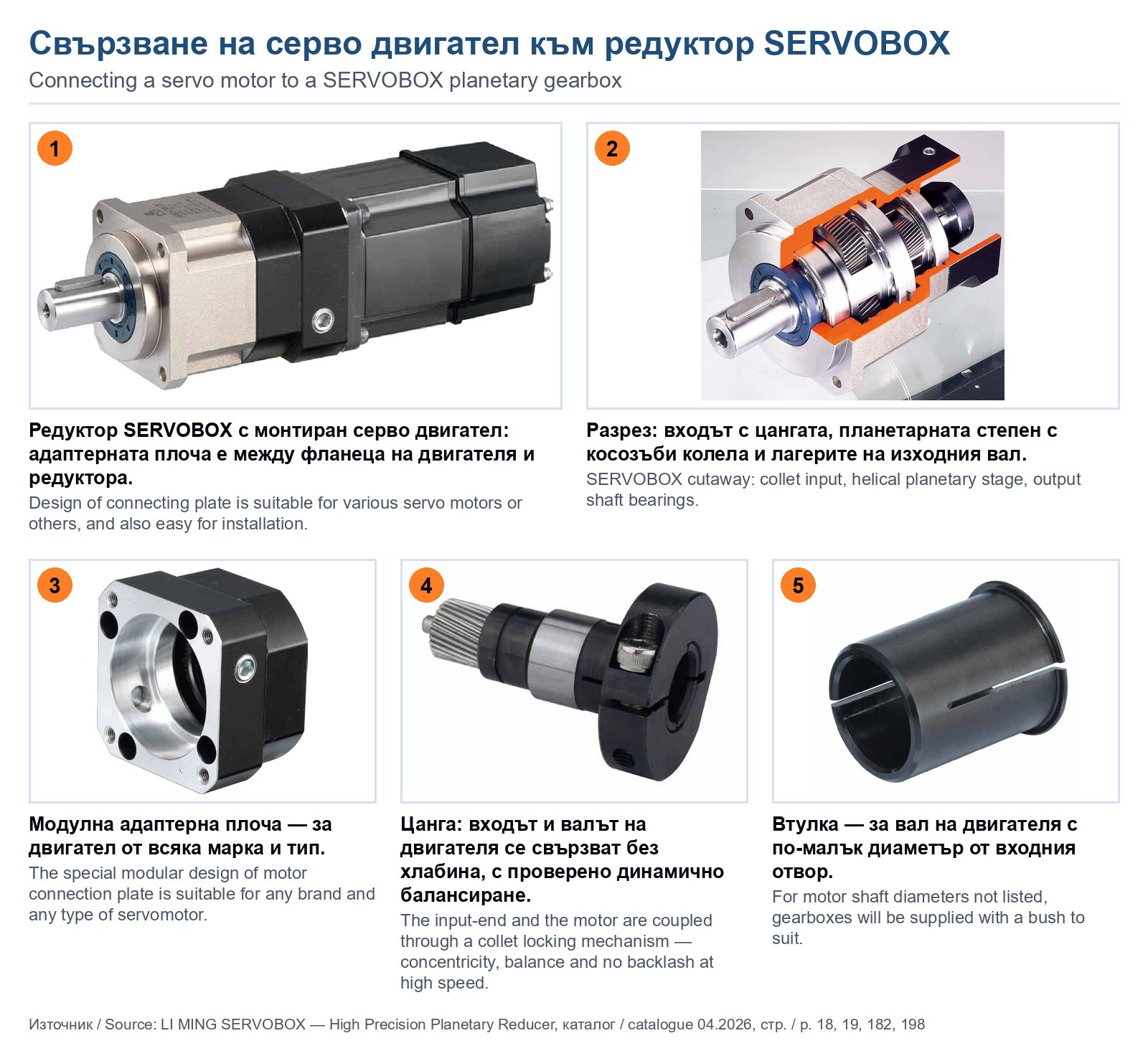
Редукторите SERVOBOX се доставят с адаптерна плоча за фланеца на конкретния двигател и вход с цанга (затягащ пръстен), която стяга вала на двигателя без шпонка. За ECM-B3M-C20807 (каталог Delta ASDA-B3, стр. 55): вал Ø19 h6 × 35 mm, центриращ буртик Ø70 h7, отвори 4 × Ø6,6 на окръжност Ø90, фланец □80. Входният отвор на SB62 приема Ø19 (таблица на Li Ming, стр. 184), за по-малък вал се слага втулка.
Редуктор с двигател (1), разрез (2), адаптерната плоча (3), цангата (4) и втулката (5) — Li Ming SERVOBOX
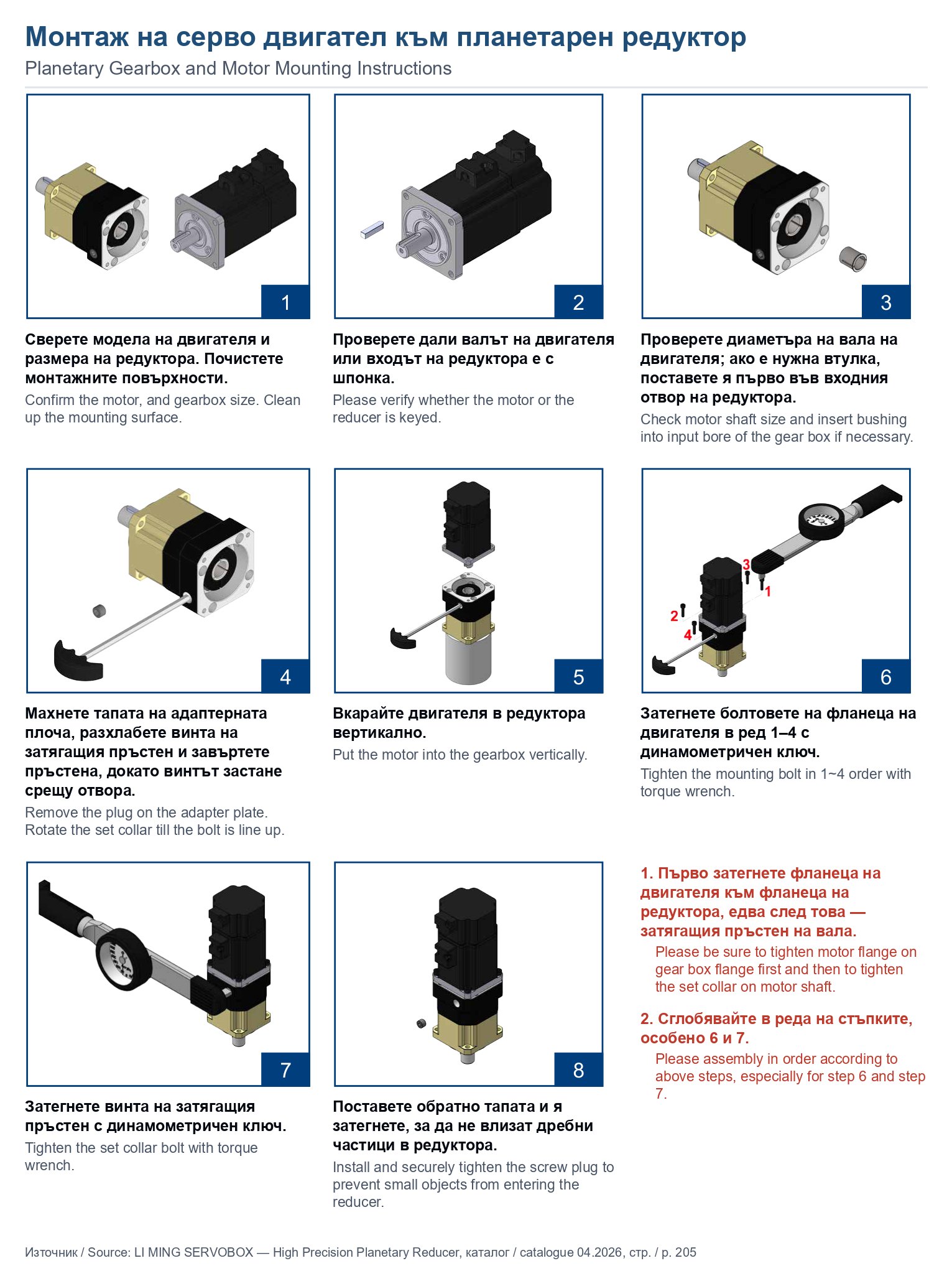
Редът на Li Ming (стр. 205)
Монтажът стъпка по стъпка — кадрите от каталога Li Ming SERVOBOX, стр. 205
Сверете модела на двигателя и размера на редуктора. Почистете монтажните повърхности.
Проверете дали валът на двигателя или входът на редуктора е с шпонка.
Проверете диаметъра на вала на двигателя; ако е нужна втулка, поставете я първо във входния отвор на редуктора.
Махнете тапата на адаптерната плоча, разхлабете винта на затягащия пръстен с шестостенен ключ и завъртете пръстена, докато винтът застане срещу отвора.
Вкарайте двигателя в редуктора вертикално.
Затегнете болтовете на фланеца на двигателя в ред 1–4 с динамометричен ключ.
Затегнете винта на затягащия пръстен с динамометричен ключ.
Поставете обратно тапата и я затегнете, за да не влизат дребни частици в редуктора.
Задължително: първо се затяга фланецът на двигателя, едва след това — пръстенът на цангата. Обратният ред (стъпка 7 преди 6) оставя вала на двигателя натоварен на огъване от несъосността.
Какво да изберете при двигателя Delta
Двигателите ECM-B3 се поръчват с вал с шпонка — R (без спирачка) или S (със спирачка), и със семеринг (каталог ASDA-B3, стр. 37); при ECM-A3 има и гладък вал — C и D. Към цанга гладкият вал е по-удобен; при вал с шпонка следвайте стъпка 2 и указанията на Li Ming за конкретния редуктор.
Общите изисквания на Li Ming (стр. 203): проверете посоката на въртене на изходния вал преди монтажа на машината, закрепете редуктора стабилно, без вибрации, затегнете всички болтове с нужния предварителен момент и пазете редуктора от висока температура и влага.
6. След монтажа — настройка на серво усилвателя Delta
P1.037 — съотношението на инерциите (Jтовар / Jдвигател, с редуктора). В примера ≈ 2,0. Може да се въведе ръчно или да се оцени от усилвателя.
Оценката на инерцията (ASDA-B3, стр. 5-5) иска JOG поне 500 min⁻¹, ускорение 0 → 3000 min⁻¹ за не повече от 200 ms и поне 1 оборот ход; не е надеждна при инерция над 50 пъти, при рязко менящ се товар и при механика под 10 Hz. Иначе излиза AL08C.
Електронният редуктор P1.044 / P1.045 — фабрично 1 оборот на двигателя = 100 000 PUU (16 777 216 / 100 000). За 1 оборот на изхода = 100 000 PUU при i = 7: P1.044 = 16 777 216 × 7 = 117 440 512, P1.045 = 100 000 (в обхвата 1 … 2²⁹−1).
Хлабината на редуктора (тук ≈ 0,036 mm по ремъка) не се компенсира от сервото — при нужда изберете клас P0 или Ps.
Източници: Li Ming SERVOBOX — High Precision Planetary Reducer, каталог (PDF; изданието 04.2026 е със същите стойности), стр. 23, 184, 186–205; Delta ASDA-B3 каталог EN 07.2024 (PDF), стр. 37, 41–42, 55; Delta ASDA-B3 User Manual EN 08.01.2025 (PDF), P1.037, P1.044/P1.045, стр. 5-5, 14-42. Примерът е пресметнат от МЕХАТРОНИКС ЕООД; при разлика важат каталозите на производителите.
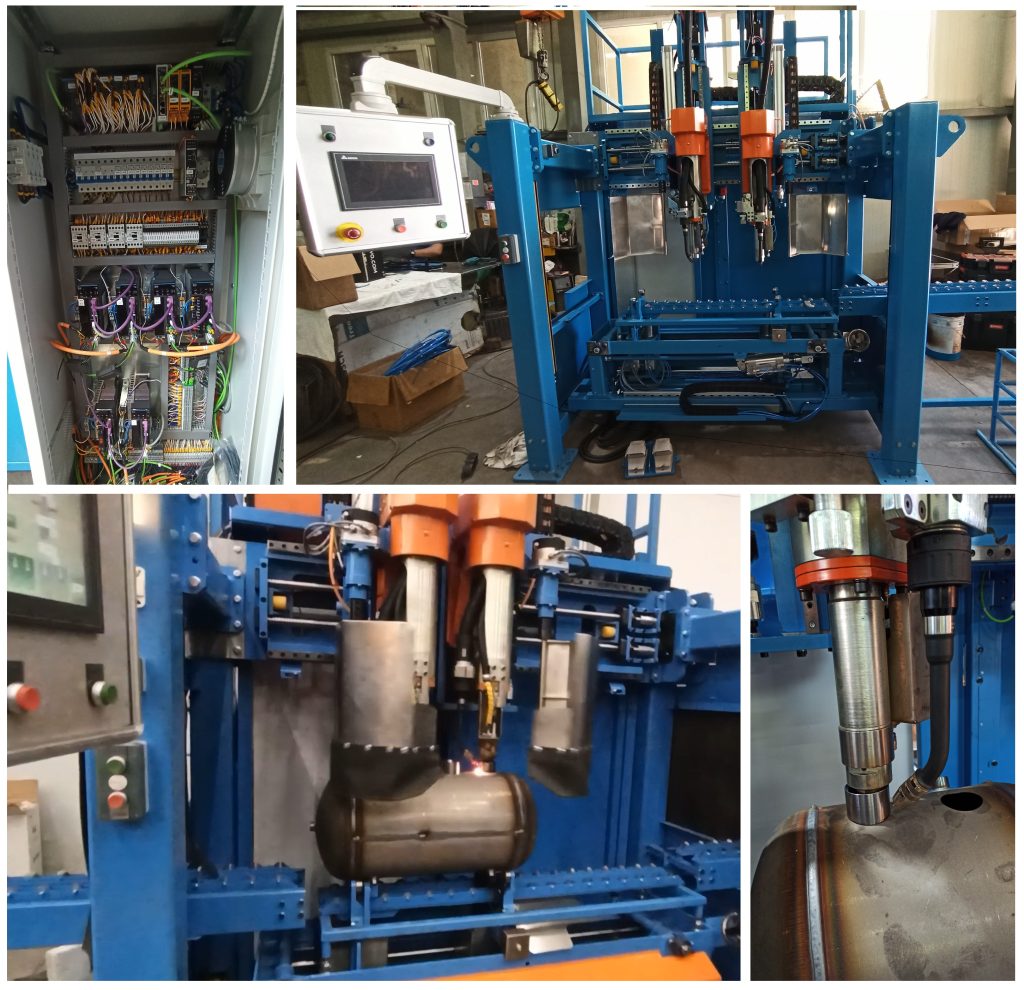
Управление на машина за заваряване на фитинги върху бойлери
Наш дългогодишен партньор, фирма Формекс ООД, ни се довери да проектираме и изработим електрическа инсталация и системата за управление на проектирана и произведена от тях машина за заваряване на фитинги върху корпуси на водосъдържатели за бойлери. За целта ние използваме продукти на наши партньори, които представляваме на българския пазар:
Както и много други продукти, с които разполагаме на склад.
Системата за управление е изградена с контролер, операторски дисплей и серво задвижвания Delta. Командният пулт е окачен на раменна система Teknokol, подвижните кабели минават през кабеловодещи вериги CPSystem, а зоната на оператора се пази от защитни бариери Akusense.
В краткия клип по-долу можете да видите как работи агрегатът за заваряване.
Проектирате нова машина или модернизирате стара? Пишете ни на engineering@mechatronics.bg с кратко описание на задачата — ще предложим табло, управление и компоненти от склад.
Серво задвижването и стъпковият двигател правят едно и също — въртят вала на зададен ъгъл, — но по различен начин. Стъпковият двигател се върти на равни стъпки и не знае дали е стигнал позицията. Серво задвижването мери позицията с енкодер и коригира всяко отклонение. От тази разлика следват всички останали: момент при високи обороти, динамика, точност под товар, нагряване и цена. По-долу — сравнението с данни от каталозите, кога кое се избира и какво има между двете.
1. Разликите накратко
Стъпков двигател
Серво задвижване
Управление
отворен контур: всеки импулс към драйвера — една стъпка (или микростъпка)
затворен контур: усилвателят сравнява командата с позицията от енкодера
Обратна връзка
няма (освен при стъпков със затворен контур — т. 5)
енкодер; при Delta ASDA-B3 — 24 бита, 16 777 216 импулса на оборот
Разделителна способност
стъпка 1,8° = 200 стъпки на оборот; микростъпките я делят допълнително
46 603 импулса на градус (ASDA-B3)
Момент според оборотите
най-голям в покой (задържащ момент) и намалява с оборотите
постоянен до номиналните обороти; кратковременно до 3,5 × номиналния (ASDA-B3)
Претоварване
двигателят изпада от синхрон и губи стъпки; контролерът не разбира
усилвателят увеличава тока; ако не стигне — аларма (напр. AL009 — отклонение по позиция, AL006 — претоварване)
Динамика
ограничена от спадащия момент и резонансите
честотна лента 3,1 kHz (ASDA-B3), кратко установяване
Ток в покой
тече ток, за да държи позицията; драйверите го намаляват
токът следва товара — в покой е малък
Настройка
почти няма — ток и микростъпка
коефициенти на усилване, инерция (автоматична настройка)
Захранване (типично)
ниско постоянно напрежение — напр. 24…85 V DC за Sitronic SMD1204
230 V или 400 V AC за ASDA-B3
Цена на системата
обикновено по-ниска
по-висока, но поема по-голяма мощност и динамика
Източници: Delta ASDA-B3 каталог EN 07.2024, стр. 1–2; SIT Automation, каталог LOW VOLT 05.2026, стр. 16; IEC TS 60034-20-1:2002.
2. Отворен и затворен контур
Схема 1. Стъпковият двигател изпълнява импулсите „на сляпо“; серво задвижването сравнява командата с енкодера
При стъпковия двигател контролерът брои подадените импулси и приема, че валът е там, където трябва. Това е вярно, докато моментът на товара е по-малък от момента, който двигателят развива при съответните обороти. Ако го надхвърли — при удар, задръстване или твърде бързо ускорение — роторът изпада от синхрон, губи стъпки и позицията се разминава, без никой да разбере. Затова стъпковите оси обикновено търсят нулата отново при всяко пускане.
Серво усилвателят следи разликата между командата и действителната позиция. При товар той увеличава тока, докато разликата изчезне; ако не успее в допустимите граници, спира с аларма. Кодовете и какво да се направи при Delta — на страниците за ASDA-B3 и ASDA-A3.
3. Как работи стъпковият двигател
По IEC TS 60034-20-1 стъпковият двигател е двигател, чийто ротор се завърта на отделни ъглови стъпки, когато намотките на статора се захранват в програмирана последователност (3.37). Важните величини в листа:
Ъгъл на стъпката (3.35) — най-често 1,8°, т.е. 200 стъпки на оборот.
Задържащ момент TH (3.14) — най-големият момент, който задържа захранения двигател неподвижен. Това е моментът в покой, не при работа.
Момент без ток (detent) (3.10) — колко държи незахраненият двигател с постоянни магнити.
Момент на изпадане от синхрон (pull-out) (3.26) — най-големият момент при дадена честота на импулсите, без двигателят да губи стъпки. Той намалява с оборотите и е кривата, по която се избира двигателят.
Резонанс (7.9) — при някои честоти двигателят вибрира и губи момент; драйверите с електронно потискане (electronic damping) го намаляват.
LIMON SM60HS112465 (стъпков, фланец 60 mm)
Стойност
Ъгъл на стъпката
1,8° (2 фази)
Задържащ момент
4 N·m (мин., двете фази с номинален ток)
Номинален ток
6,5 A
Инерция на ротора
1 100 g·cm² = 1,1 × 10⁻⁴ kg·m²
Маса
2 kg
Източник: лист на производителя LIMON SM60HS112465; определенията — IEC TS 60034-20-1:2002.
4. Как работи серво задвижването
Серво задвижването е двигател с енкодер и усилвател, който управлява тока по три вложени контура — ток, скорост и позиция. При Delta ASDA-B3 (каталог, стр. 1–2):
абсолютен енкодер 24 бита — 16 777 216 импулса на оборот, 46 603 на градус; позицията се помни и без захранване;
честотна лента 3,1 kHz (при ASDA-B2 — 0,5 kHz), времето за установяване е с около 40 % по-кратко;
обороти до 6000 min⁻¹ и кратковременен момент до 3,5 пъти номиналния.
Схема 2. Момент според оборотите. Серво — кривата T-N от каталога Delta ASDA-B3, стр. 41; стъпков — видът на кривата без мащаб, стойностите са в листа на конкретния двигател
Пример — Delta ECM-B3M-C20604 (400 W, фланец 60 mm, каталог стр. 41): номинален момент 1,27 N·m до 3300 min⁻¹ в продължителен режим; кратковременно 4,45 N·m до 3000 min⁻¹ и 2,81 N·m при 6000 min⁻¹; инерция на ротора 0,254 × 10⁻⁴ kg·m², маса 1,2 kg.
Внимание при сравнението по каталог: 4 N·m задържащ момент на стъпковия SM60HS112465 и 1,27 N·m номинален момент на сервото не се сравняват пряко. Първото е моментът в покой и пада с оборотите; второто е моментът, който сервото дава продължително до 3300 min⁻¹, с резерв до 4,45 N·m за ускорение. Сравнява се моментът при работните обороти — от кривата на стъпковия двигател и от кривата T-N на сервото.
5. Междинен вариант: стъпков двигател със затворен контур
Има стъпкови двигатели с енкодер, при които драйверът следи позицията — „Smart Mode“ при Sitronic SMD1204, комплектите Ezi-SERVO на Fastech (SIT Automation, стр. 16 и 19). Част от драйверите за отворен контур откриват изпадането от синхрон (Fastech Ezi-STEP, стр. 18). Така стъпковият двигател вече не губи позицията незабелязано, но остава с характерната си крива на момента. За малки оси с умерена динамика това е разумен компромис; за висока динамика, голяма мощност и 230/400 V AC — серво.
6. Кога стъпков и кога серво
Изберете стъпков, когато
Изберете серво, когато
оборотите са ниски и средни, а моментът при тях е с достатъчен резерв
нужни са високи обороти или голям момент при висока скорост
товарът е постоянен и известен, без удари
товарът се мени, има удари или риск от задръстване
загубата на позиция не е опасна (ос с търсене на нула при пускане)
позицията трябва да е сигурна — грешката се открива и спира машината
мощността е малка и се захранва с ниско постоянно напрежение
мощността е стотици вата и повече, захранване 230/400 V AC
важна е простотата и цената на една ос
важна е производителността — по-кратки цикли и установяване
задържане в позиция без допълнителна спирачка (при захранен двигател)
нужни са синхронни оси, електронна гърбица, мрежа (CANopen, EtherCAT)
Как се избира — проверките
Цикъл на движение — ход, време, ускорение, пауза; от него — обороти и ускорение на вала.
Момент при работните обороти — за стъпков от кривата pull-out, с резерв; за серво — продължителният момент за цикъла (ефективна стойност) и пиковият при ускорение.
Инерция — приведената инерция на товара към инерцията на двигателя; при нужда — редуктор: инерцията намалява с квадрата на предавателното число (вж. как се избира планетарен редуктор).
Какво става при грешка — може ли машината да продължи с изгубена позиция?
Цялата система — двигател, драйвер или усилвател, захранване, кабели, енкодер, спирачка.
Въпроси и отговори
Защо стъпковият двигател губи стъпки?
Защото моментът на товара или на ускорението е надхвърлил момента, който двигателят развива при тези обороти (pull-out, IEC TS 60034-20-1, 3.26), или двигателят работи в резонанс. Без енкодер драйверът не разбира и продължава да брои.
Защо стъпковият двигател се загрява и когато стои?
За да държи позицията, през намотките тече ток и в покой. Драйверите имат намаляване на тока при покой — това намалява нагряването, но и задържащия момент.
Значи ли 16 777 216 импулса на оборот, че сервото е точно до 1/16 777 216 оборота?
Не — това е разделителната способност на енкодера. Точността на машината зависи още от механиката (хлабина на редуктора, винта, ремъка), от коравината и от настройката.
Може ли стъпков двигател да се замени със серво без промяна в контролера?
Често да: серво усилвателите приемат същите импулси „стъпка/посока“ като стъпковите драйвери (режим PT при Delta). Пресмята се наново електронният редуктор — колко импулса на оборот очаква контролерът.
Нужна ви е помощ при избора?
Изпратете ни движението — ход, време, маса, точност — и ще предложим двигател и усилвател Delta, при нужда и редуктор, с проверка на момента и инерцията.
Източници: IEC TS 60034-20-1:2002 (3.10, 3.14, 3.26, 3.35, 3.37, 7.9); LIMON SM60HS112465 — лист на двигателя; SIT Automation, каталог LOW VOLT 05.2026, стр. 16, 18, 19; Delta ASDA-B3 каталог EN 07.2024 (PDF), стр. 1, 2, 41; Delta ASDA-B3 User Manual EN 08.01.2025 (PDF). Статията е обновена на 03.10.2026; първото издание е от 22.05.2025.
Честотният регулатор (инвертор, честотен преобразувател, VFD) захранва асинхронния двигател с напрежение с променлива честота и големина. Така двигателят върти с нужните обороти вместо винаги с номиналните — с плавен пуск и спиране, защита и, при помпи и вентилатори, със съществена икономия на енергия. По-долу: как работи, как се смята икономията (и кога формулата не важи), как се избира и свързва, с данни от ръководствата на Delta.
1. Как работи
Схема 1. Изправителят прави от мрежата постоянно напрежение, инверторът — трифазно с нужната честота
Изправителят превръща мрежовото напрежение в постоянно, което кондензаторите на DC шината изглаждат. Инверторът с IGBT транзистори „нарязва“ постоянното напрежение с широчинно-импулсна модулация (ШИМ) и получава трифазно напрежение с честота от 0 до максималната — при VFD-EL-W 0,1–400 Hz. Напрежението на изхода се променя заедно с честотата, за да остане магнитният поток в двигателя подходящ.
ns = 120 · fpсинхронни обороти [min⁻¹]: f — честотата [Hz], p — броят полюси; асинхронният двигател върти малко под тях (хлъзгане)
Пример: 4-полюсен двигател при 50 Hz — 1500 min⁻¹ синхронни; при 25 Hz — 750 min⁻¹. До номиналната честота регулаторът поддържа отношението напрежение/честота, над нея напрежението не може да расте повече и моментът намалява.
2. Колко се спестява — законите на подобието
При центробежна помпа или вентилатор (същото работно колело, същата течност) дебитът, моментът и мощността се менят с оборотите така (IEC 62097:2009, т. 6.4–6.6):
Q₂Q₁ = n₂n₁дебит — пропорционален на оборотите
T₂T₁ = (n₂n₁)²момент — с квадрата на оборотите (напорът също)
P₂P₁ = (n₂n₁)³мощност — с куба на оборотите
Схема 2. Мощност според оборотите: при помпа и вентилатор — с куба; при постоянен момент (конвейер, винт) — пропорционално
Пример: помпа 15 kW, 8 часа на ден
Обороти
Мощност
Спестено
Спестено за ден
При 0,10 € за kWh
100 %
15,00 kW
0,00 kW
0,0 kWh
0,00 €
90 %
10,94 kW
4,06 kW
32,5 kWh
3,25 €
80 %
7,68 kW
7,32 kW
58,6 kWh
5,86 €
70 %
5,14 kW
9,86 kW
78,8 kWh
7,88 €
50 %
1,88 kW
13,12 kW
105,0 kWh
10,50 €
Например при 80 % от оборотите мощността е 15 · 0,8³ = 7,68 kW — с 7,32 kW по-малко, т.е. 58,6 kWh спестени на ден. Цената на енергията е допускане за примера — сметнете с вашата.
Кога формулата не важи — или дава по-малко:
Статичен напор — когато помпата трябва да преодолее височина или налягане и при нулев дебит, мощността пада по-бавно от куба; при голям статичен напор оборотите не могат да се намалят много.
Постоянен момент — конвейер, винтов компресор, бъркалка: мощността е пропорционална на оборотите (схема 2), а не на куба им. Ползата там е друга — плавен пуск, точна скорост, по-малко износване.
Загубите на регулатора и на двигателя при частично натоварване намаляват спестеното.
Икономия има спрямо регулиране с дроселиране (клапа, байпас) или включване/изключване — не спрямо двигател, който така или иначе работи с нужните обороти.
Квадратичният момент е характерен за вентилатори, помпи и компресори (IEC TS 60034-31:2010, фиг. 11).
3. Какво още дава регулаторът
Плавен пуск и спиране — времената за ускорение и забавяне се задават (при VFD-EL-W — Pr.01.09/01.10); няма удар в механиката и пусковият ток е ограничен от регулатора.
Защита на двигателя — свръхток, пренапрежение, претоварване, липсваща фаза; при VFD-EL-W претоварване до 150 % за 60 s.
Управление на процеса — задание от потенциометър, 0–10 V, 4–20 mA, по Modbus; вграден PID за налягане или дебит.
Реверс и няколко скорости — от клемите, без контактори за посоката.
4. Къде се използва
Приложение
Какво се регулира
Тип товар
Помпи
дебит или налягане (PID по датчик)
квадратичен — най-голяма икономия
Вентилатори, вентилация
дебит на въздуха
квадратичен
Конвейери
скорост на лентата, плавен пуск
постоянен момент
Бъркалки, смесители
скорост според продукта
постоянен или растящ момент
Винтови компресори
налягане в мрежата
постоянен момент
Машини за обработка
обороти на шпиндела, подаване
според процеса
5. Как се избира честотен регулатор
По тока, не само по kW. Номиналният изходен ток на регулатора трябва да е поне колкото номиналния ток на двигателя от табелката. Пример: двигател 4 kW / 400 V — VFD040EL43W дава 9,0 A (ръководство, стр. A-3).
Захранване. 1 × 230 V или 3 × 400 V; при еднофазен вход изходът пак е трифазен, но с напрежение до 230 V — двигателят се свързва за 230 V.
Товар и претоварване. Тежък пуск, удари, чести пускания — регулатор с резерв по ток.
Спиране. Ако товарът с голяма инерция трябва да спира бързо, енергията се връща в регулатора — нужен е спирачен прекъсвач и резистор. VFD-EL-W не поддържа резистор (стр. 2-6); MS300 и MH300 имат вграден спирачен прекъсвач.
Входове, изходи, комуникация — колко команди, аналогови сигнали, мрежа (Modbus, CANopen, EtherCAT…).
Среда — степен на защита, температура, ЕМС филтър.
Сериите Delta накратко
Серия
1 × 230 V, kW
3 × 400 V, kW
ЕМС филтър
Спирачен прекъсвач
PLC, стъпки
Двигатели
STO
DI / DO
Релета
VFD-EL-W
0,2–2,2
0,4–5,5
—
—
—
асинхронни
—
4 / 0
1
ME300
0,2–2,2
0,4–7,5
✓
✓
1k
асинхронни, PM
опция
5 / 1
1
MS300
0,2–2,2
0,4–22
✓
✓
2k
асинхронни, PM
✓
7 / 2
1
MH300
0,2–2,2
0,4–75
✓
✓
5k
асинхронни, PM
✓
7 / 2
1
CP2000
—
0,75–630
до 37 kW
до 37 kW
10k
асинхронни, PM, SynRM
✓
10 / 0
3
C2000 Plus
—
0,75–560
опция
до 30 kW
10k
асинхронни, PM, SynRM
✓
10 / 2
2
Таблица за избор на AC задвижвания Delta (ценова листа Delta Türkiye 05.2026, стр. 10); „✓“ — вградено, „опция“ — с допълнителен модул. PM — двигател с постоянни магнити, SynRM — синхронен реактивен. VFD-EL-W при 1 × 230 V — по ръководството, стр. A-2 (таблицата дава от 0,4 kW).
6. Свързване — правилата, които най-често се нарушават
На изхода U/V/W не се свързват кондензатори за компенсация и защити от пренапрежение (ръководство VFD-EL-W, стр. 2-9).
Двигателят трябва да е с добра изолация, подходящ за работа с регулатор (стр. 2-9).
Аналоговите сигнали — с екраниран, по възможност усукан кабел, възможно най-къс (под 20 m), с правилно заземяване (стр. 2-12).
Командните входове: при Delta фабрично са в режим NPN — командата е затваряне към DCM; проверете превключвателя NPN/PNP спрямо схемата.
Клемите, параметрите за първото пускане и всичките 32 кода на грешки на VFD-EL-W — на български в ръководството за VFD-EL-W.
Въпроси и отговори
Честотен регулатор, инвертор или честотен преобразувател?
Едно и също устройство — в практиката се срещат и трите имена, както и VFD (variable frequency drive) и AC задвижване.
Колко се спестява с честотен регулатор?
При центробежна помпа или вентилатор мощността пада с куба на оборотите: при 80 % от оборотите — около 51 % от мощността. Реалната икономия зависи от статичния напор, от часовете работа и от това как е регулирано досега. При конвейер (постоянен момент) мощността пада само пропорционално на оборотите.
Може ли с еднофазно захранване да се върти трифазен двигател?
Да — регулатор с еднофазен вход (при Delta VFD-EL-W — VFD□□□EL21W) дава трифазен изход до 230 V; двигателят се свързва за 230 V.
Защо регулаторът изключва с грешка при спиране?
Най-често ov — пренапрежение на DC шината от енергията, която двигателят връща при бързо забавяне. Удължете времето за забавяне или изберете регулатор със спирачен резистор. Причините и действията при всички кодове на VFD-EL-W — в таблицата на грешките.
Нужна ви е помощ при избора?
Изпратете ни данните от табелката на двигателя, захранването и какво задвижва — ще предложим регулатор Delta с резерв по ток и нужните входове.
Източници: IEC 62097:2009, т. 6.4–6.6; IEC TS 60034-31:2010, фиг. 11; Delta VFD-EL-W User Manual EN 04.09.2024 (PDF), стр. 2-6, 2-9, 2-12, 6-3, A-3; таблица за избор на AC задвижвания Delta (Delta Türkiye, 05.2026, стр. 10). Статията е обновена на 04.10.2026; първото издание е от 28.09.2023.